

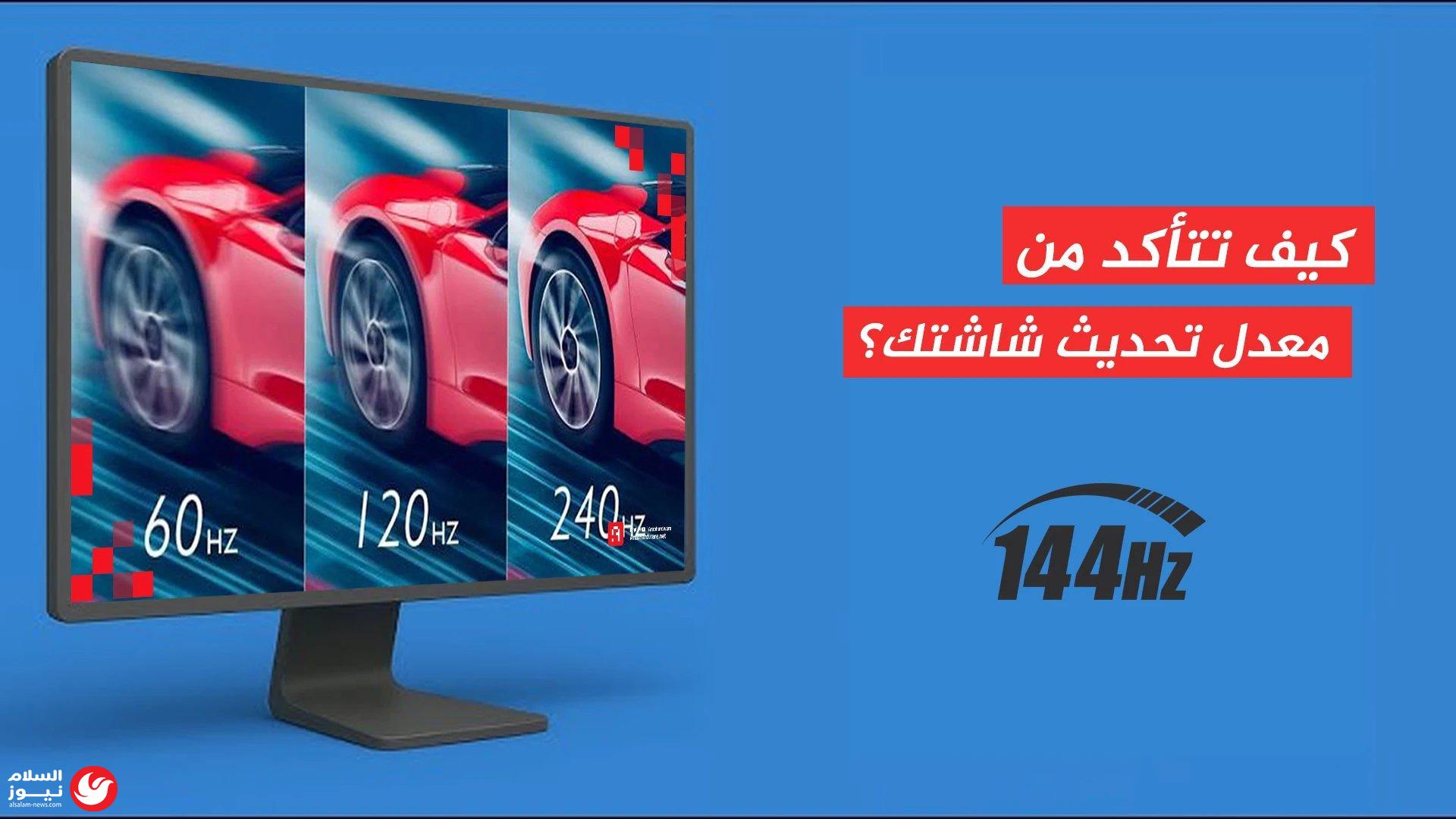
في عالم الألعاب والتصميم، أصبحت أجزاء الثانية هي الفارق الحاسم بين التفوق والإخفاق. وتعد تقنية معدل تحديث الشاشة (Refresh Rate) -التي تُقاس بوحدة الهرتز (Hz)- اللمسة السحرية التي تحدد مدى سلاسة عرض المشاهد، حيث تعبر عن عدد المرات التي تعيد فيها الشاشة بناء الصورة في الثانية الواحدة.
إن الانتقال من معدل 60 هرتز التقليدي إلى معدلات مرتفعة مثل 144 هرتز أو 480 هرتز يمنح العين البشرية تجربة بصرية فائقة الانسيابية، ويقلل بشكل كبير من ضبابية الحركة (Motion Blur)، كما يساهم في تقليل زمن تأخر الإدخال (Input Lag)، مما يمنح اللاعبين والمصممين أفضلية تنافسية واضحة، بالإضافة إلى حماية العين من الوميض المزعج.
الطريقة الأولى: عبر إعدادات نظام ويندوز
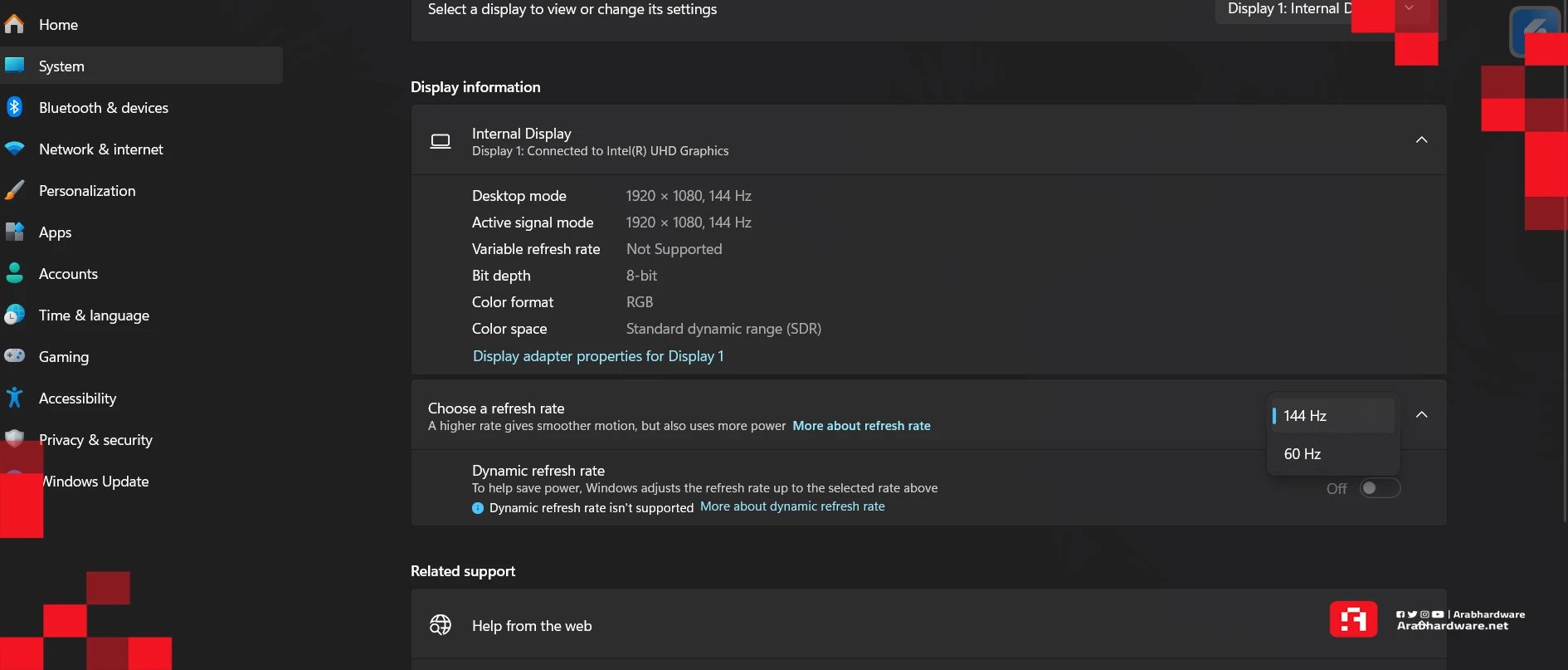
يمكنك التحقق من معدل التحديث الحالي وتعديله في ويندوز 10 و11 من خلال الخطوات التالية:
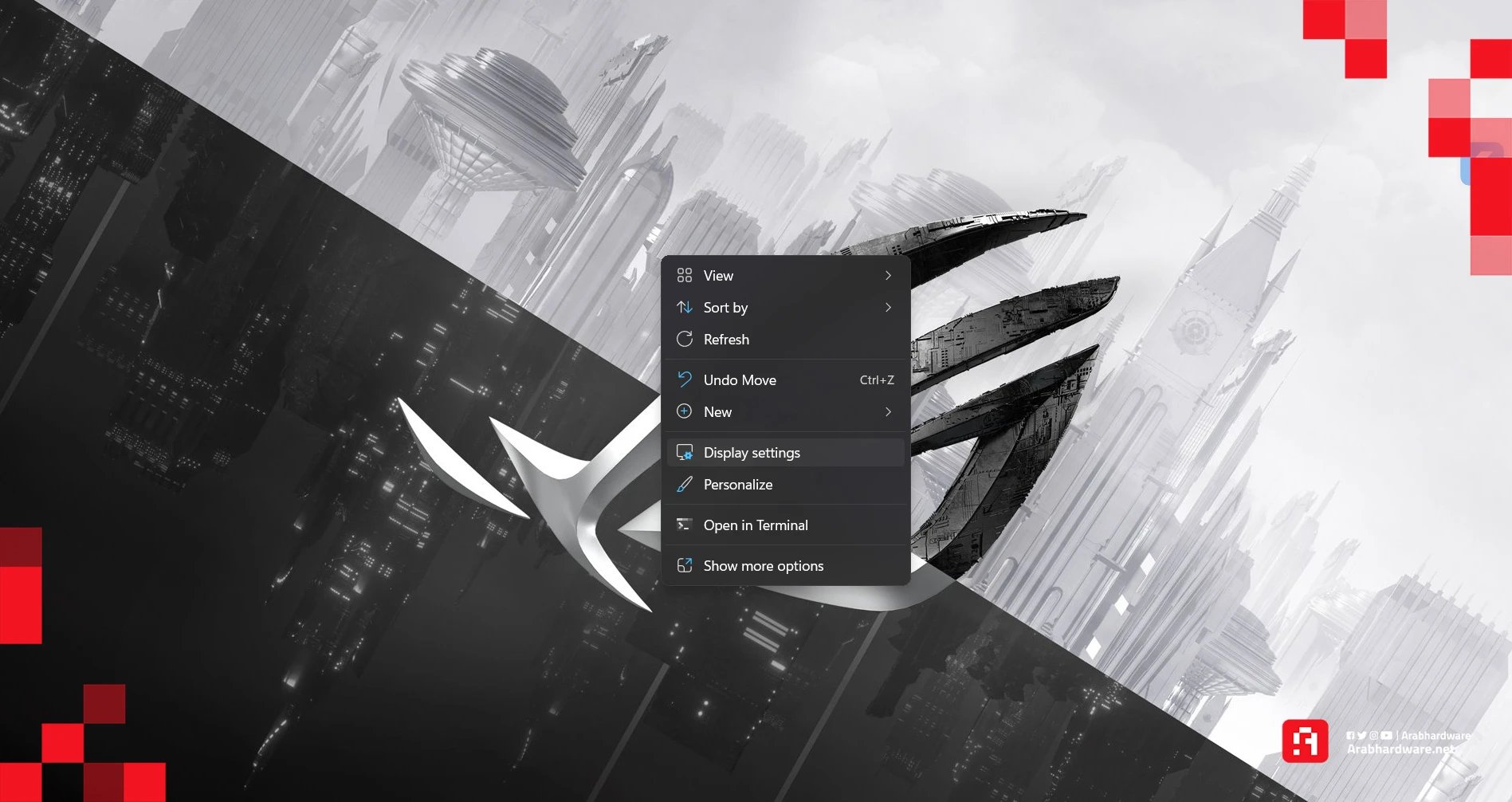
- اختيار إعدادات العرض: انقر بزر الفأرة الأيمن على سطح المكتب واختر إعدادات العرض (Display settings).
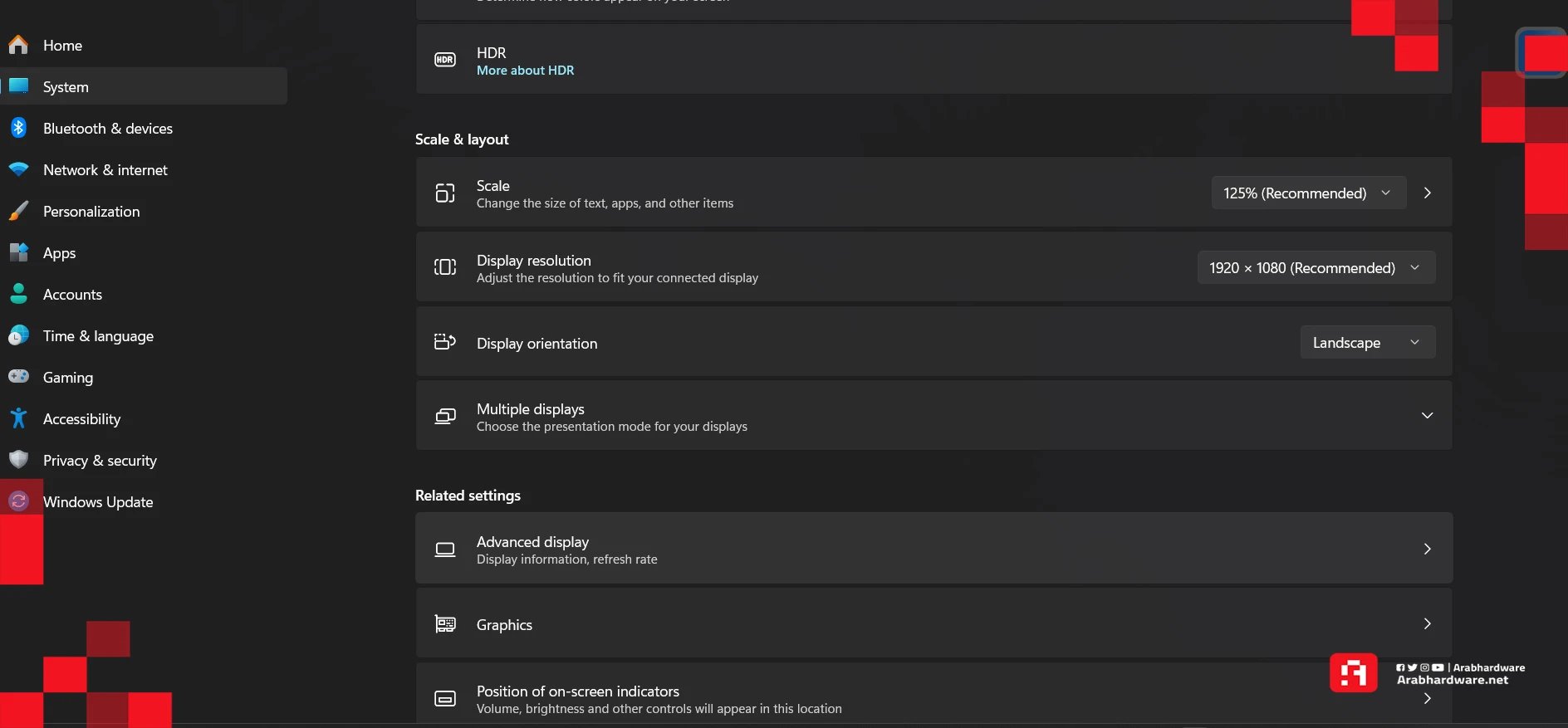
- إعدادات العرض المتقدمة: قم بالتمرير للأسفل واختر إعدادات العرض المتقدمة (Advanced display settings).
- تعديل معدل التحديث: من قسم معدل التحديث، يمكنك اختيار القيمة التي تدعمها شاشتك للحصول على أفضل أداء ممكن.
الطريقة الثانية: عبر لوحة تحكم كارت الشاشة
يمكن أيضاً التحكم في معدل التحديث من خلال البرمجيات الخاصة بمصنعي كروت الرسوميات:
- كروت NVIDIA: انقر بزر الفأرة الأيمن على سطح المكتب، اختر (NVIDIA Control Panel)، ثم توجه إلى إعدادات الشاشة لتعديل الـ (Refresh rate).
- كروت AMD: انقر بزر الفأرة الأيمن واختر (AMD Radeon Settings)، ثم توجه إلى تبويب الشاشة (Display) لتعديل المعدل المتاح.
- كروت Intel: انقر بزر الفأرة الأيمن على (Graphics Properties)، ثم اختر الشاشة (Display) لضبط إعدادات التحديث.