

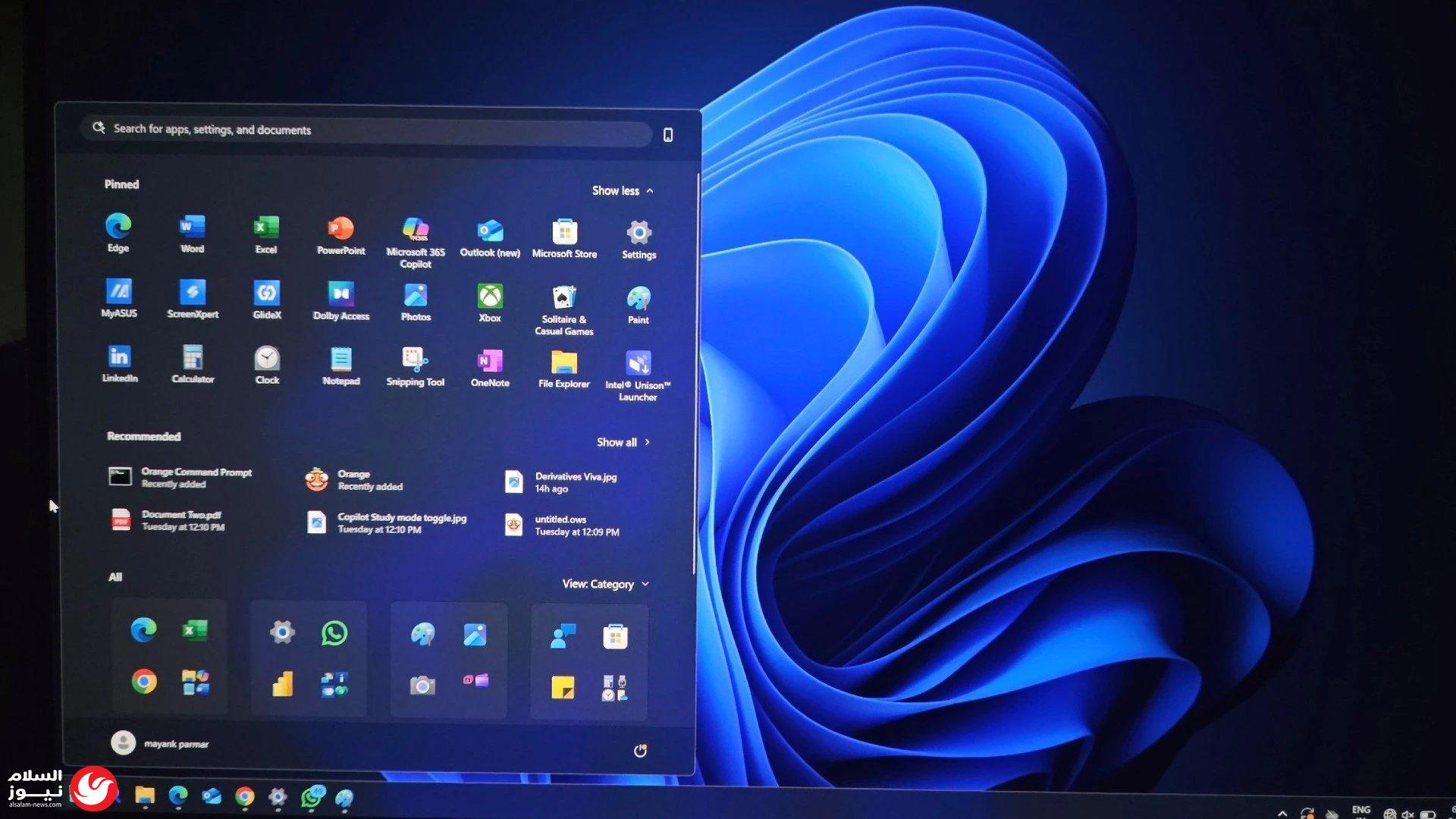
يواجه ملايين مستخدمي نظام ويندوز 11 أزمة تقنية غير متوقعة، حيث تكتشف فجأة اختفاء عشرات الجيجابايت من مساحة التخزين دون مبرر واضح. يعود هذا الخلل إلى خطأ برمجي في أداة Windows Update Cleanup المسؤولة عن تنظيف مخلفات التحديثات، والتي تحولت من أداة لتحرير المساحة إلى سبب رئيسي لاستهلاكها.
أصل المشكلة: أين تذهب بياناتك؟
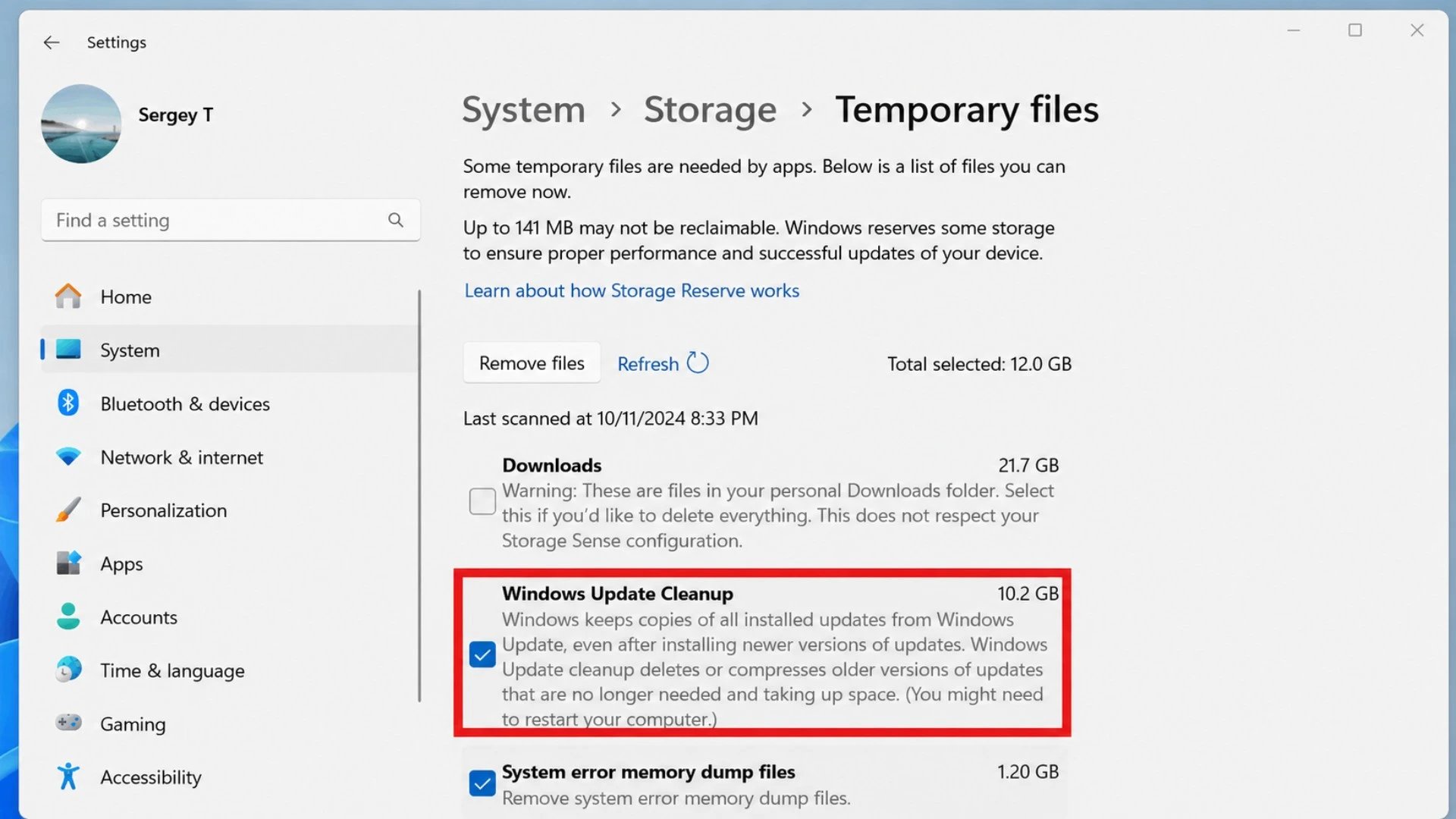
أكدت التقارير التقنية وجود خلل في آلية عمل أداة التنظيف التابعة للنظام، حيث تقوم بحجز ملفات ضخمة وتخزينها بشكل عشوائي، مما يمنع المستخدم من حذفها. وفي بعض الحالات، يعرض النظام مساحة وهمية تصل إلى 8.63 جيجابايت لا يمكن إزالتها، بينما قد تتضخم المساحة المحجوزة فعلياً لدى البعض لتتجاوز 80 جيجابايت من البيانات العالقة داخل القرص الصلب.
كيف تتحقق من إصابة جهازك؟
تتركز هذه المشكلة بشكل أساسي في إصدار Windows 11 24H2. يمكنك التحقق من وضع جهازك عبر الخطوات التالية:
- افتح تطبيق الإعدادات (Settings) بالضغط على مفتاحي Windows + I.
- انتقل إلى قسم System ثم اختر Storage.
- اضغط على Temporary files لفحص الملفات المؤقتة.
- إذا وجدت خيار Windows Update Cleanup يستهلك مساحة ضخمة ويرفض الانحذار بعد أمر المسح، فأنت متأثر بهذا الخلل.
لماذا تعجز أدوات النظام عن الحل؟
تتعامل أدوات التنظيف التقليدية في ويندوز مع هذه الملفات العالقة كملفات نظام حيوية لا يمكن الاستغناء عنها، مما يمنع النظام من حذفها لحماية استقراره. هذا التعارض يضع الحاسوب في حلقة مفرغة، حيث تظهر الملفات كأنها قابلة للحذف، لكن النظام يرفض تنفيذ الأمر فعلياً.
خطوات الإنقاذ: استعادة المساحة المفقودة
يمكنك التخلص من هذه المشكلة من خلال أحد الحلين التاليين:
1. التحديث الإصلاحي التلقائي
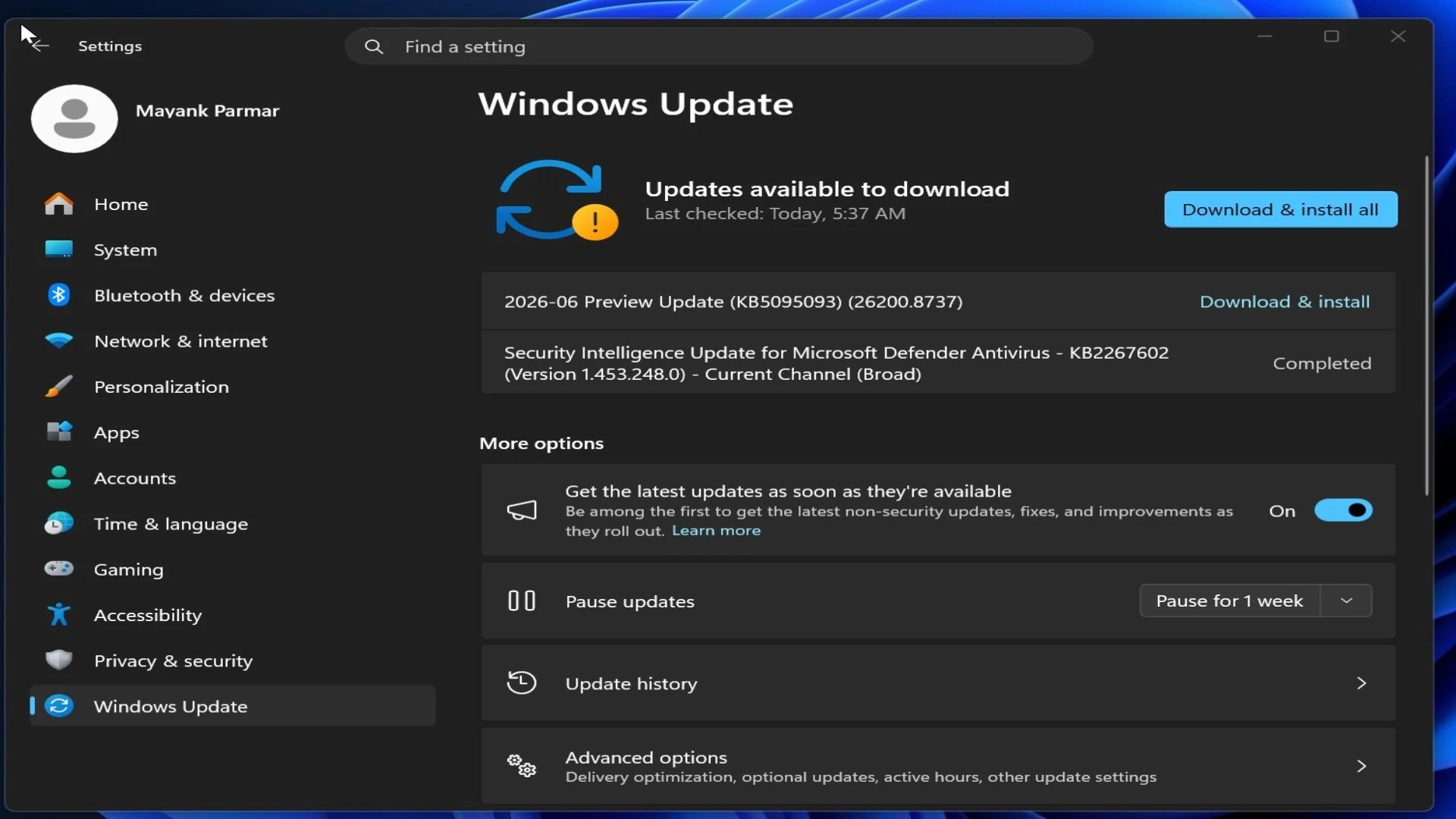
أطلقت مايكروسوفت التحديث البرمجي (KB5095093) الذي يعالج آلية قراءة الملفات المؤقتة ويجبر النظام على حذف المجلدات المتضخمة. تأكد من زيارة Windows Update وتثبيت كافة التحديثات المتاحة فوراً.
2. التفريغ اليدوي للملفات
في حال لم يصلك التحديث، يمكنك التدخل يدوياً:
- افتح قائمة ابدأ وابحث عن Services وقم بتشغيلها بصلاحيات المسؤول.
- ابحث عن خدمة Windows Update وقم بإيقافها مؤقتاً (Stop).
- توجه إلى المسار التالي في قرص النظام:
C:WindowsSoftwareDistributionDownload. - قم بحذف جميع محتويات المجلد، ثم عد إلى خدمات النظام وأعد تشغيل Windows Update.