



يُعد متصفح الويب شريان الحياة لأي جهاز كمبيوتر، حيث يتيح الوصول إلى الخدمات والتطبيقات والعمل والترفيه. قد يواجه المستخدم أحياناً مشكلة تعطل المتصفح الافتراضي أو غيابه، مما يجعل تحميل متصفح جديد تحدياً تقنياً. لحسن الحظ، يوفر نظام ويندوز وسائل مدمجة تتيح لك تجاوز هذه المعضلة وتثبيت متصفحك المفضل بسهولة.
1. عبر متجر مايكروسوفت (Microsoft Store)
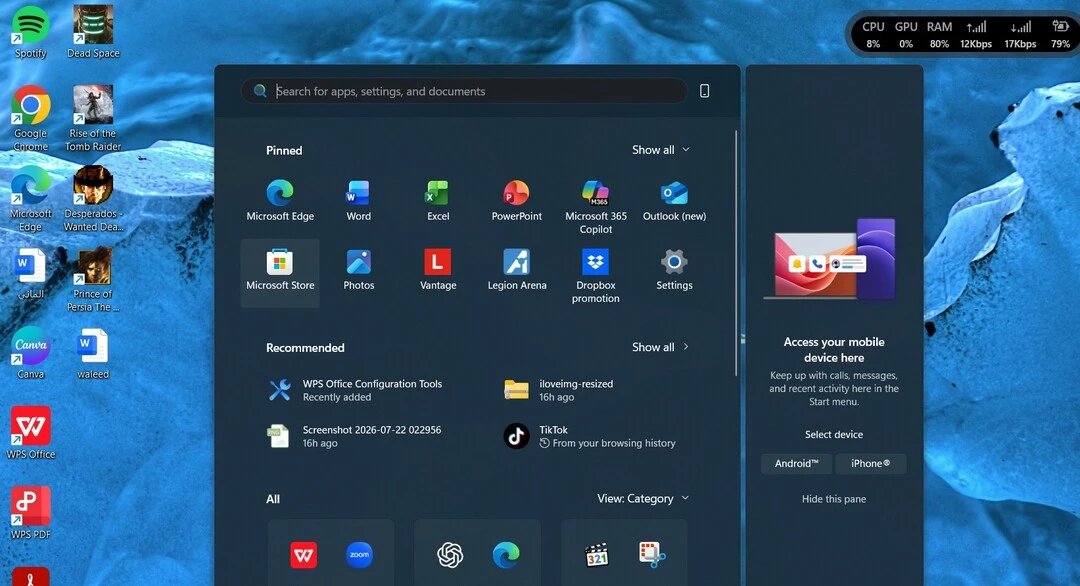
يعد متجر Microsoft Store الطريقة الأكثر أماناً وسهولة لتثبيت المتصفحات على ويندوز 10 و11، حيث يدعم متصفحات شهيرة مثل Firefox وOpera وBrave.
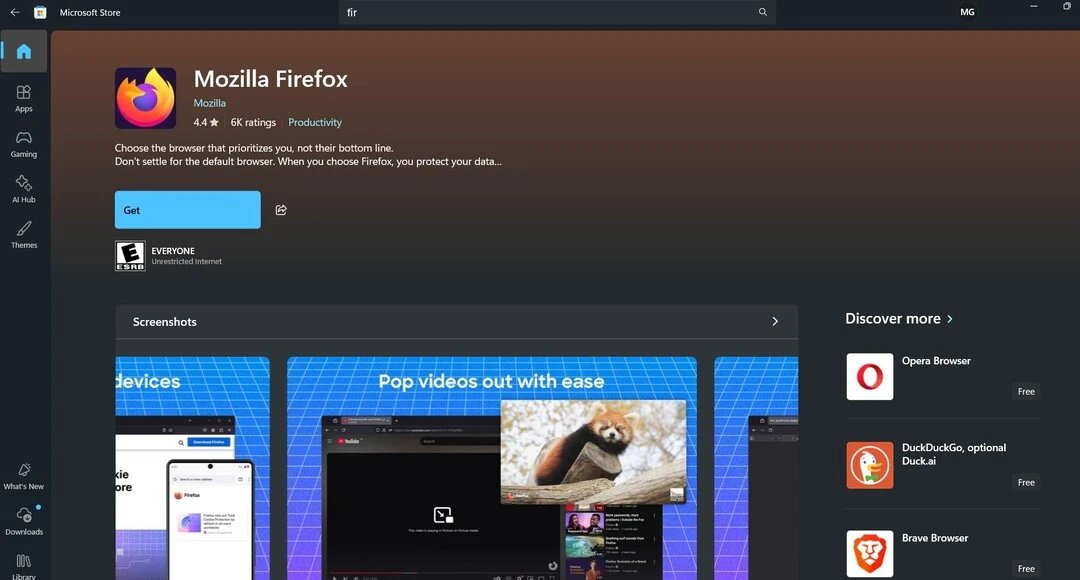
- افتح متجر مايكروسوفت من قائمة ابدأ (Start).
- ابحث عن اسم المتصفح المطلوب.
- تأكد من اختيار التطبيق الرسمي ثم اضغط على تثبيت (Install).
ملحوظة: يوصى دائماً بالتحقق من اسم المطور قبل التنزيل لتجنب تثبيت نسخ غير رسمية أو ضارة تحمل أسماء مشابهة.
2. باستخدام PowerShell
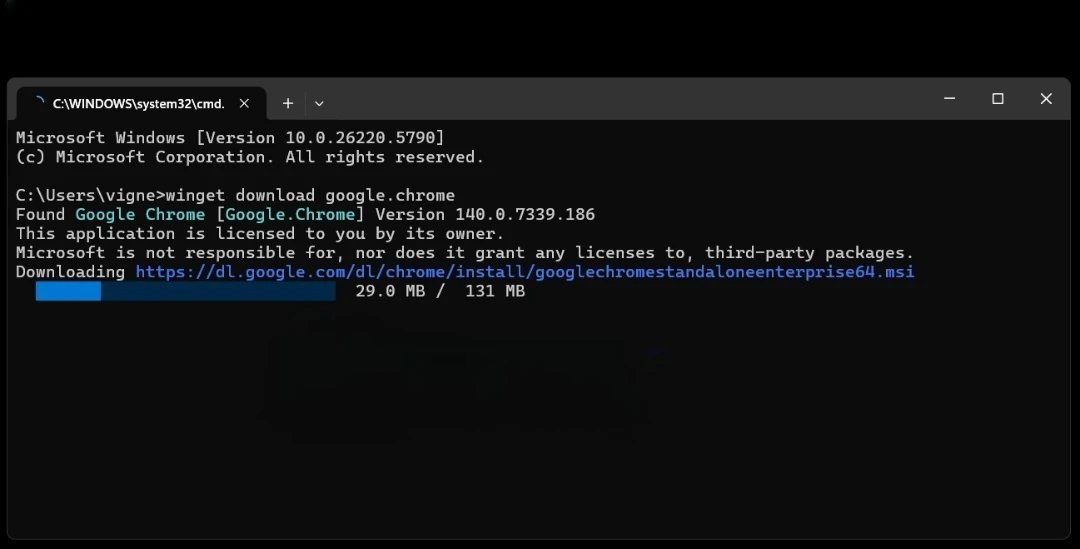
إذا لم تكن قادراً على الوصول للمتجر، يمكنك استخدام أداة PowerShell المدمجة لتنزيل الملفات مباشرة عبر الأوامر.
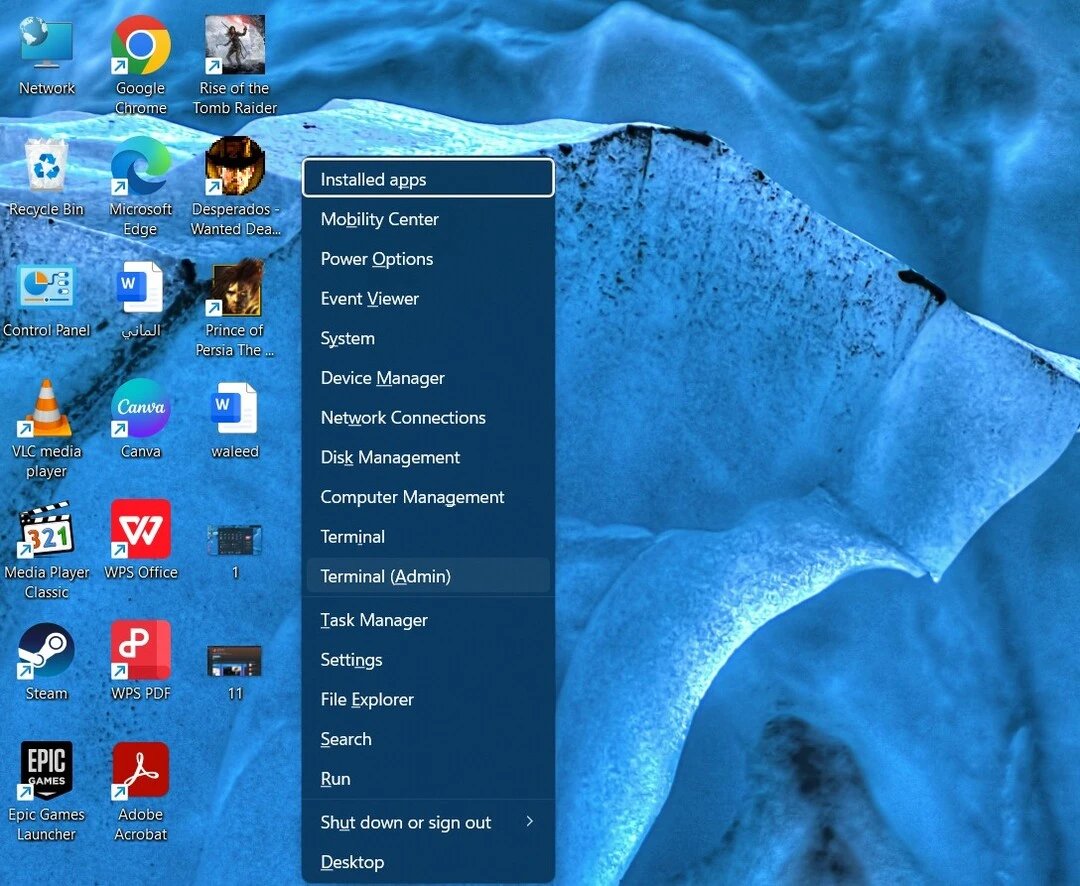
- اضغط على مفتاحي Windows + X واختر Terminal.
- لتثبيت أداة التنزيل Wget (إذا لم تكن متوفرة)، اكتب الأمر:
winget install GNU.Wget. - لتثبيت المتصفح، استخدم الأوامر التالية حسب المتصفح الذي تريده:
winget install Brave.Bravewinget install Mozilla.Firefoxwinget install Opera.Operawinget install Google.Chrome
3. أداة HTML Help القديمة
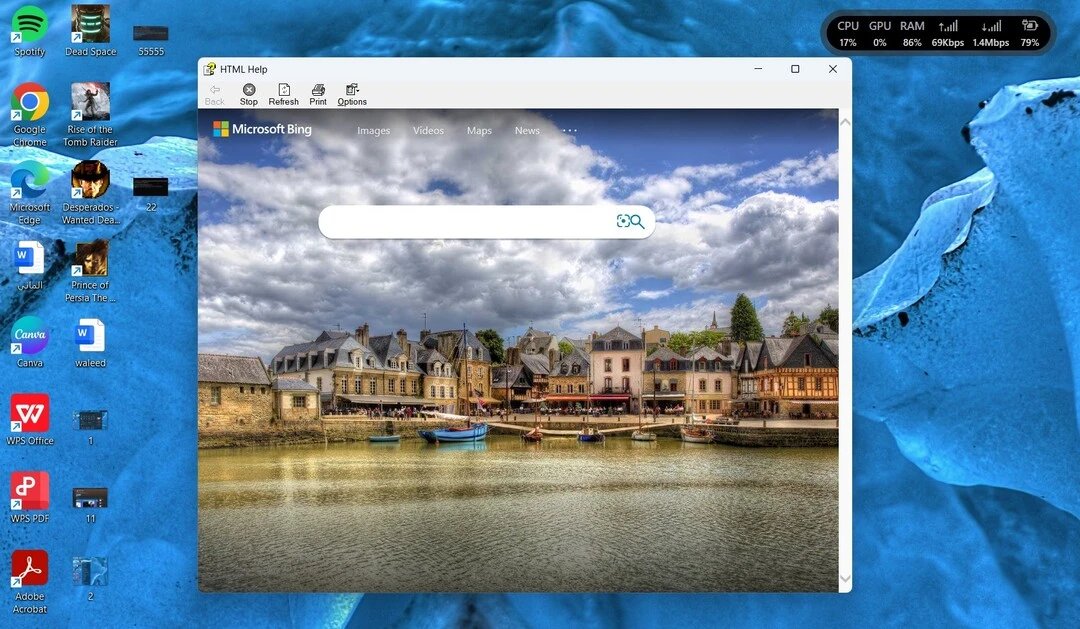
تتضمن ويندوز أداة قديمة تُعرف باسم HTML Help كانت تستخدم لعرض ملفات المساعدة، ويمكن استغلالها كحل طوارئ لفتح صفحات ويب محدودة.
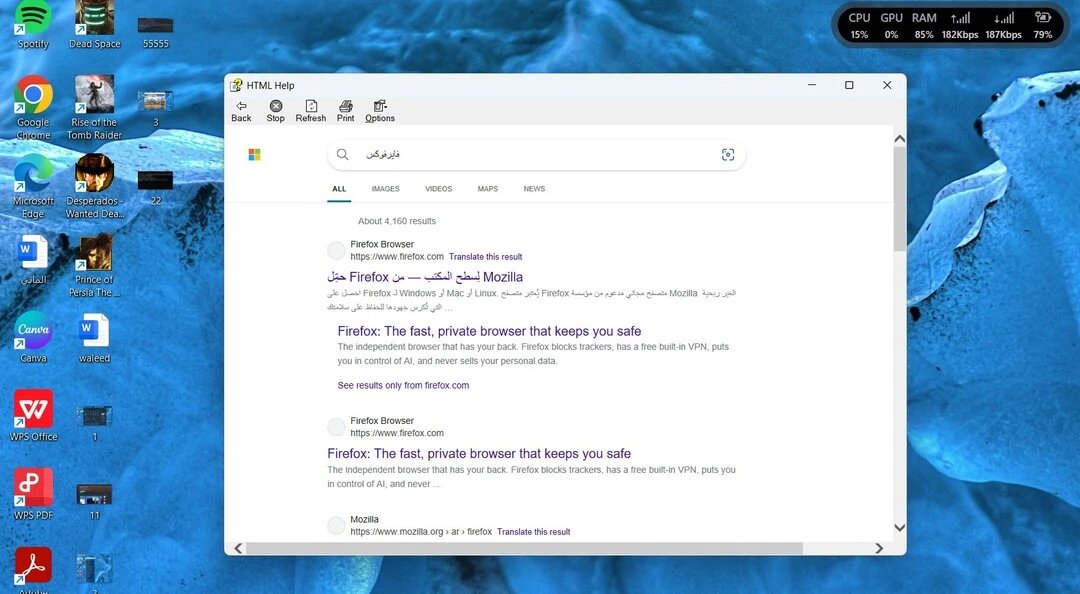
- افتح نافذة Run بالضغط على Win + R.
- اكتب الأمر:
hh https://google.com. - بعد فتح النافذة، يمكنك البحث عن رابط تحميل المتصفح الذي تريده.
ملحوظة: هذه الأداة تعتمد على محرك قديم ولا تدعم تقنيات الويب الحديثة بشكل كامل، لذا قد تظهر المواقع بشكل غير صحيح.
4. باستخدام أداة Curl
أداة Curl هي وسيلة متقدمة لنقل الملفات عبر الإنترنت، وهي متوفرة افتراضياً في إصدارات ويندوز الحديثة.
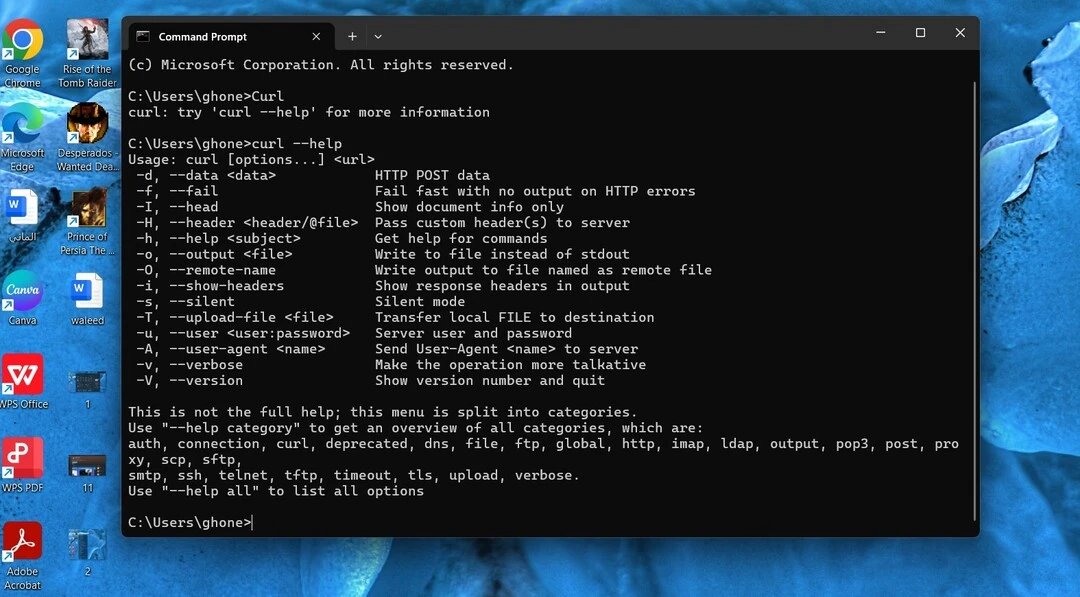
- افتح PowerShell أو Terminal.
- استخدم أمر Curl متبوعاً برابط التنزيل المباشر للملف التنفيذي للمتصفح.
- مثال:
curl -O [رابط_التحميل].
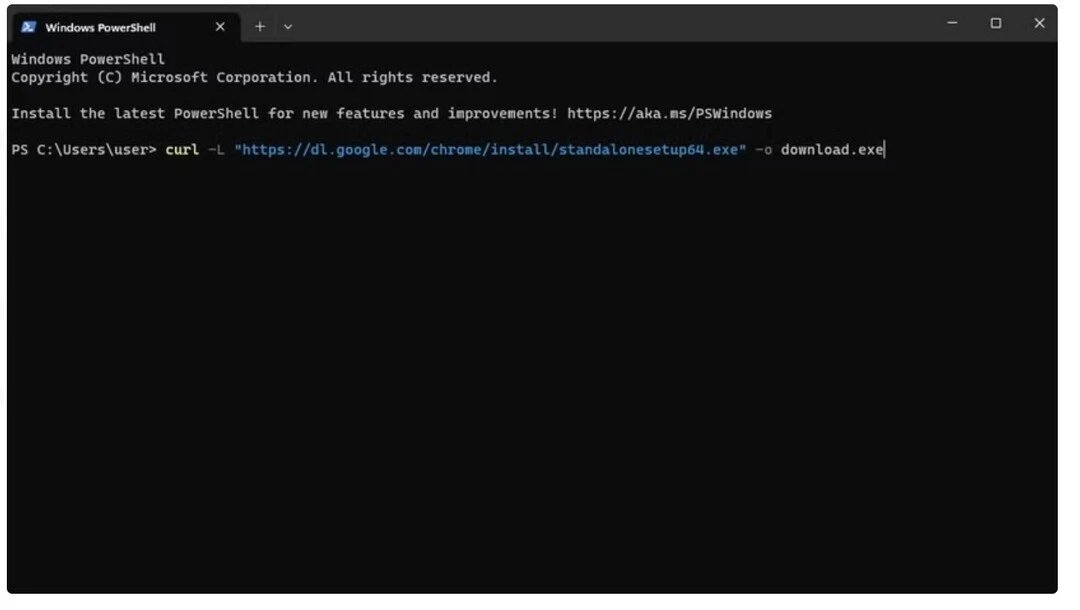
تتميز هذه الطريقة بالسرعة والكفاءة، وهي مثالية للمستخدمين المحترفين ومسؤولي الأنظمة.